
НРИ-блоги снова станут великими: как обрести независимость

Долгое время «ВКонтакте» оставался колыбелью блогов. Он давал удобные инструменты, активно пиарил авторов, а еще там была одна из лучших систем рекомендаций контента. Я помню, что несколько лет назад, до того, как «ВК» все похерили, я полностью отказался от листания ленты в пользу листания рекомендаций. Они были хорошими.
Потом стало не так. И блоги перетекли в Telegram. Но безжалостная машина стремится забрать и его.
А потому я наконец имею повод озвучить одно свое убеждение: мы стали неисправимо зависимыми от площадок, которые нам предоставляют большие компании. И доступность этих площадок не зависит от интересов обычных пользователей.
Каждый автор должен единолично владеть своим контентом и мы должны максимально исключить из цепочки создания контента соцсети. Соцсеть это удобный способ рассказать о нем. Но она не должна быть единственным местом хранения своих трудов. Это худшее, что можно придумать.
Это гайд, как бесплатно поднять свой сайт-блог максимально независимо от соцсетей и самому руководить контентом. Есть как полностью бесплатные варианты, так и за небольшую стоимость.
Запузыриваем страницу на Github
Наш сайт для блога будет статическим. Это хороший и простой вариант для первых проб. А еще его можно бесплатно разместить прямо на Github. Этим, например, пользуется Шон МакКой для своей игры Null.Hack.
Регистрируемся на Github
Надеюсь, как это сделать — объяснять не нужно. Но есть одно важное уточнение. Если хотите максимально красивый домен и собираетесь немного упростить пользователям его поиск — ваш ник должен быть таким же, как будущее название сайта.
У меня это damnblog. Потому что я хочу сайт с доменом damnblog.github.io
Создаем репозиторий
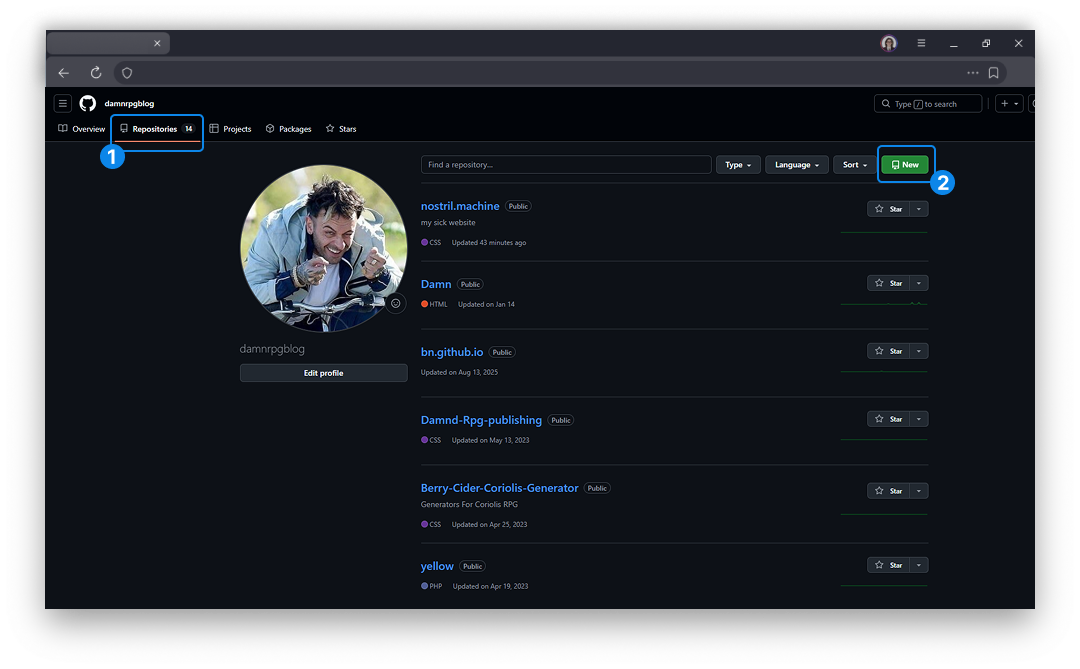
Не бойтесь названия, это типа папка или проект, в котором будут лежать все файлы сайта. Кликаем на вкладку Repositories. На странице ищем зеленую кнопку New и жмем ее.
Задаем имя репозиторию. Оно может быть любым. Но если вы хотите красивый домен (насколько это возможно бесплатно) и не хотите создавать путаницу с ветками, назовите репозиторий, как сайт. То есть так же, как ваш ник на Github. Но добавьте в конце .github.io
Должно получиться что-то типа damnblog.github.io
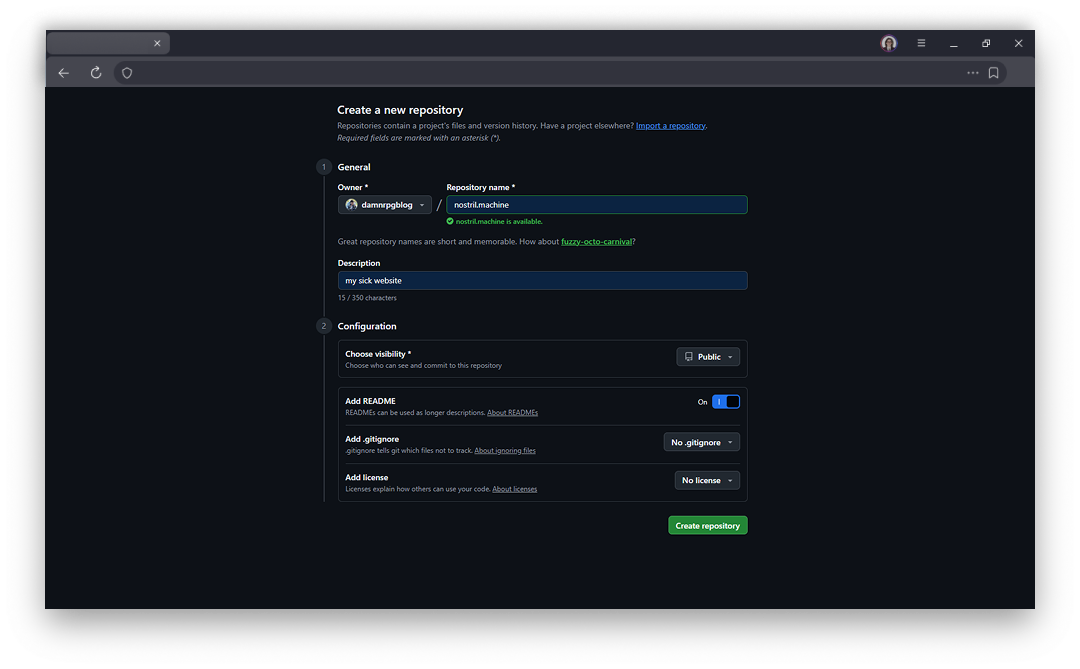
Обязательно нажмите кнопку Add README. Это будет нужно, чтобы вы могли сразу посмотреть, что сайт создался.
Идем в настройки
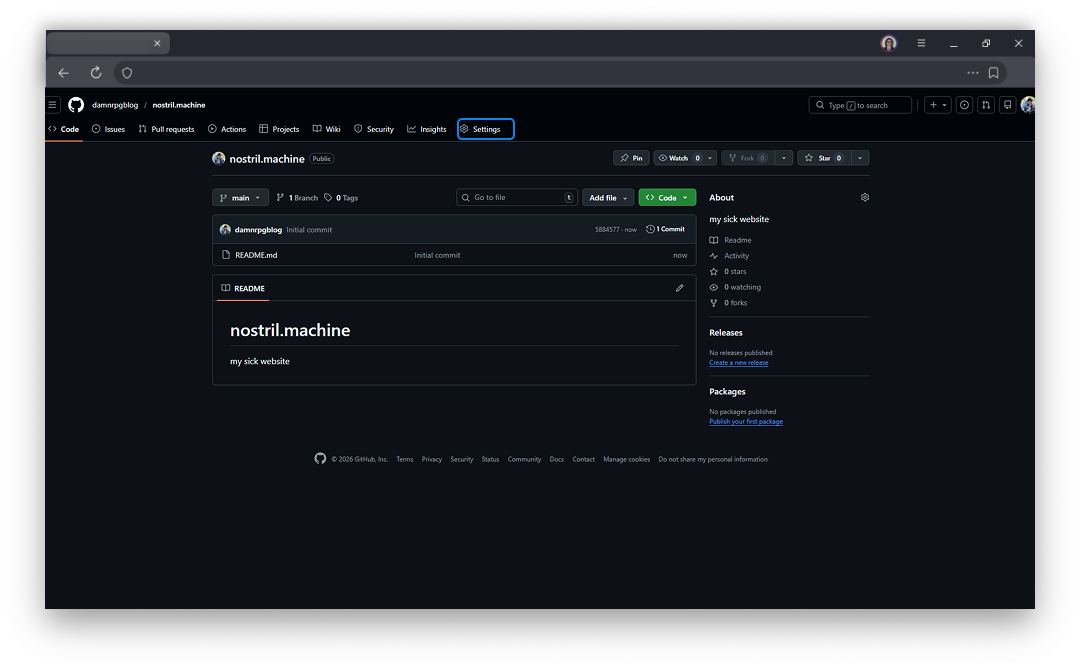
В открывшемся репозитории есть отдельная вкладка Settings.
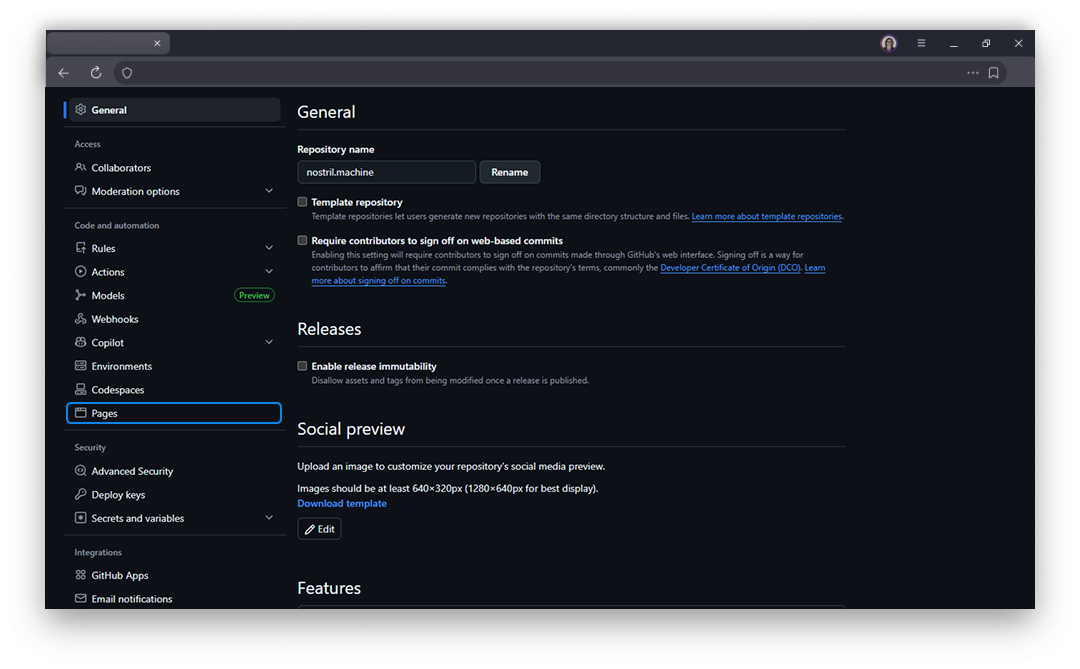
В левом меню там есть пункт Pages — его и нажимаем.
Врубаем сайт
Ищи графу Branch. Там будет выпадающее меню со значением None. Жмем туда и меняем на Main. Дальше сохраняем через кнопку Save.
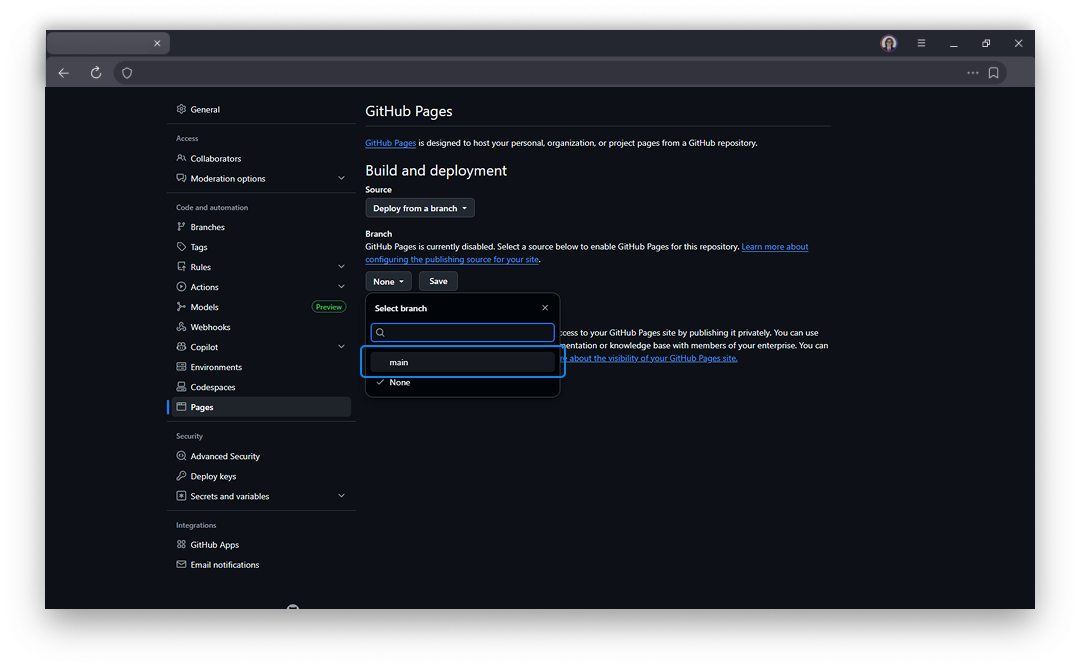
После этого обнови страницу.
Сайт запузырился
Все. Теперь в верхней части появится ссылка.
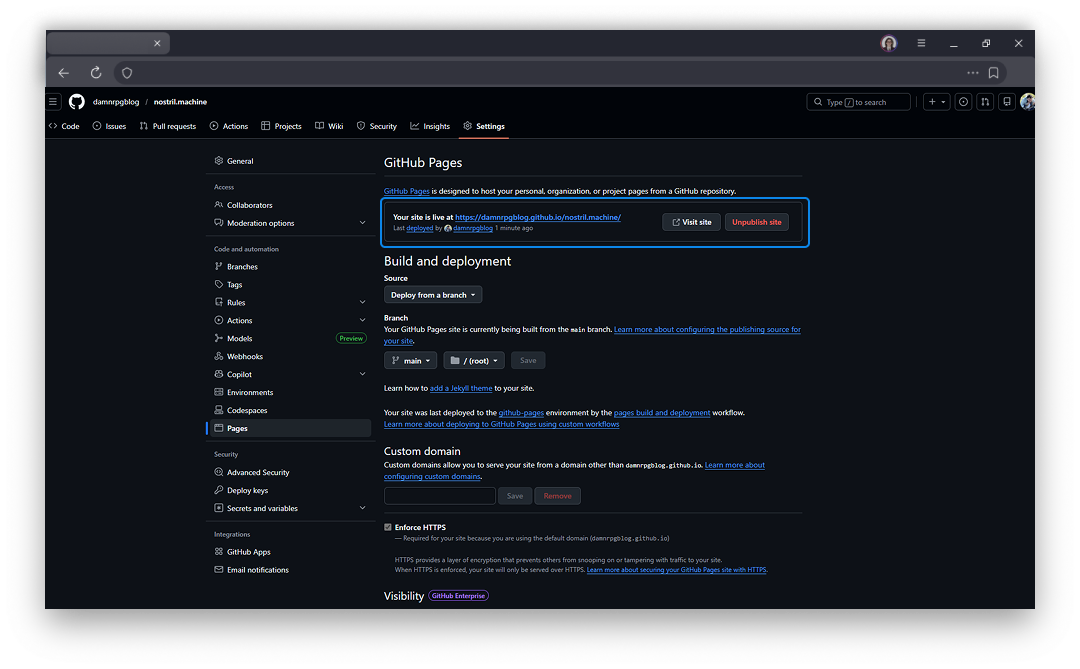
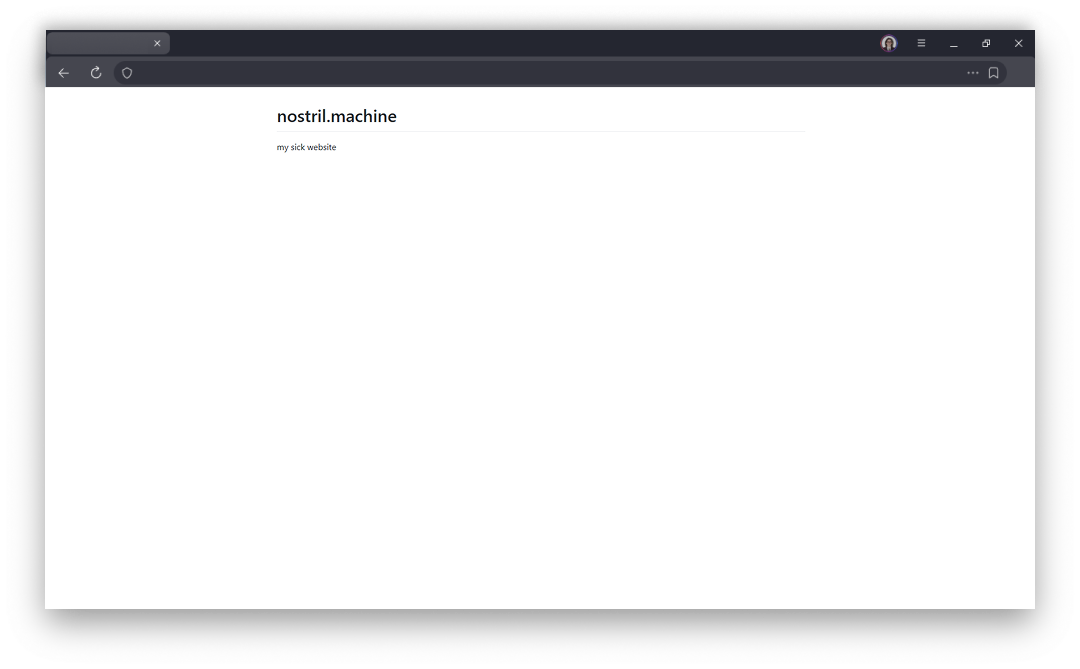
Теперь ты можешь перейти по ней. Увидишь название своего сайта. Весь текст берется из файла README в репозитории. Там можешь написать какой-нибудь прикол, чтоб проверить. Но помни, что сайт статичный и обновление занимает примерно 3-5 минут.
Ставим движок
Мы рассматриваем только простые и бесплатные движки, с которыми не нужно ебаться. У них уже есть база для создания текстового контента и они не требуют дополнительной настройки. Поэтому для первой инструкции я выбрал Publii. Он самый простой.
Чуть позже расскажу про другие движки — Jekyll, «Эгею» и еще пару вариантов.
Но сейчас про Publii
Это генератор статичных сайтов и я долгое время пользовался им. Publii бесплатный. Есть платные темы.
Публикация текста происходит через приложение для ПК. В нем можно писать текст, создавать новые страницы, настраивать SEO (если вы вдруг озабочены попаданием вашего текста в поисковики). Нажал сохранить и изменения в течение 5 минут появились на сайте. Ноль кода. Работает маркдаун-разметка.
Есть плагины. С помощью них можно прикрутить комменты и еще много чего другого. Но мне показалось это неудобным.
Можно ограниченно настраивать внешний вид: менять цвета, главную страницу и так далее. Но велик риск навасянить.
Качаем Publii
Идем на официальный сайт и скачиваем приложение для своей OS.
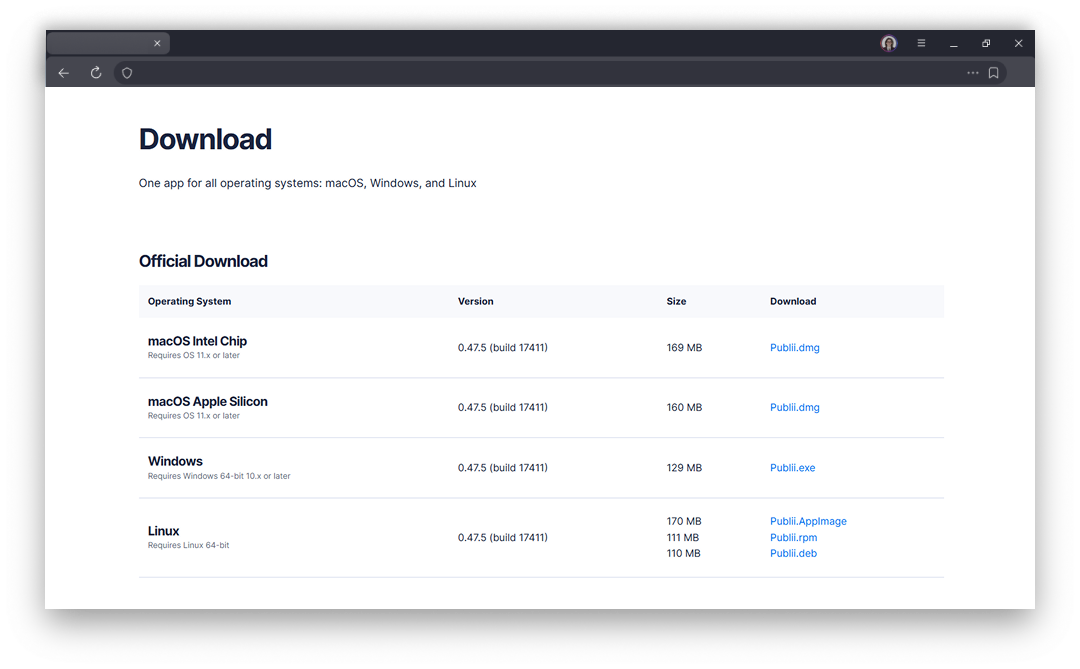
Как скачается — устанавливаем и запускаем.
Настраиваем сайт
Откроется окно для настройки нашего первого сайта.
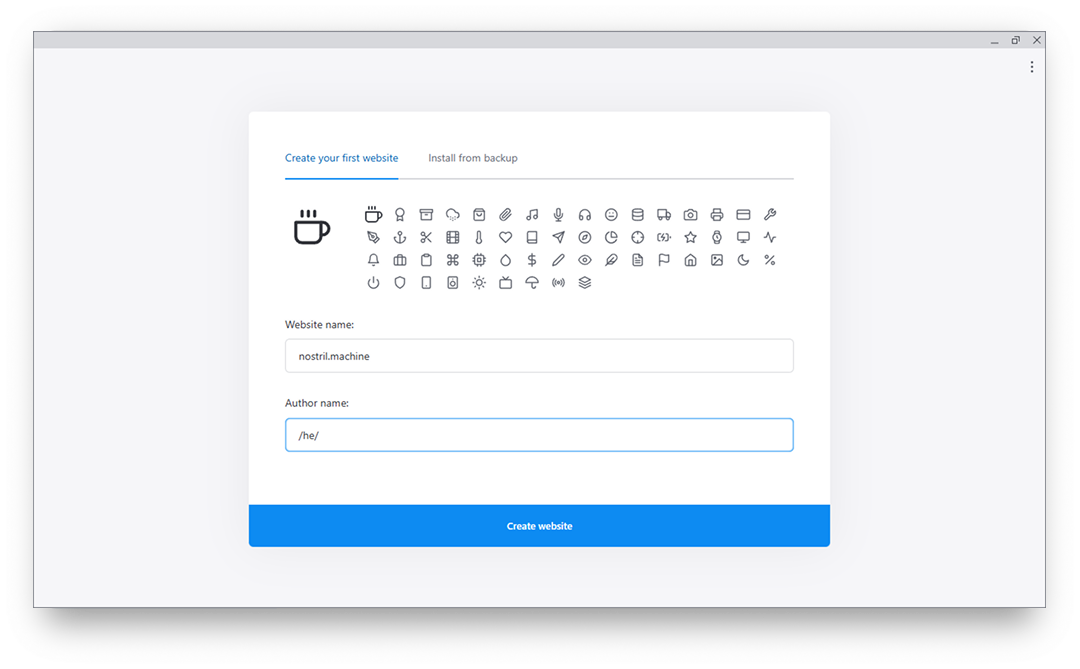
Вводим в него название своего будущего блога. Ниже пишем имя автора.
Настраиваем блог
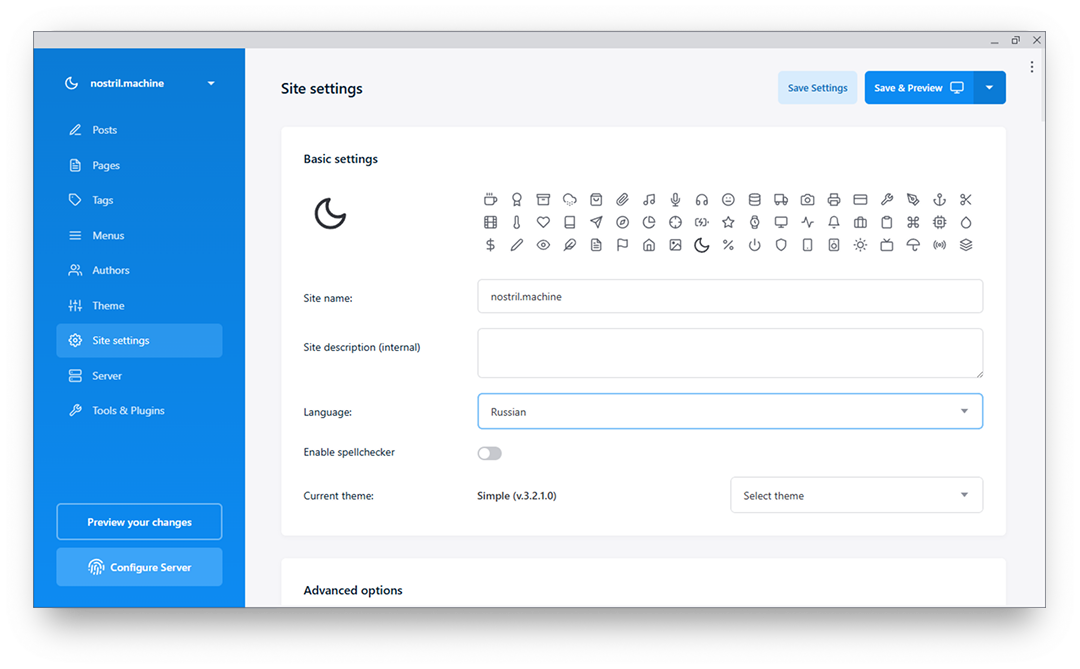
После сохранения нам сразу предложат написать первый пост. Но пока это не делаем. Настроим красоту на главной странице блога: идем в Site settings и там выбираем русский язык сайта. Это нужно, чтобы не было косяков со шрифтами.
Делаем главную страницу
Идем во вкладку Theme. В ней, в пункте Layout листаем вниз. Это наша панель управления главной страницей. Здесь можно сделать много чего: поставить картинку, поменять приветственный текст и выбрать, сколько постов блога будет показано посетителю с самого начала.
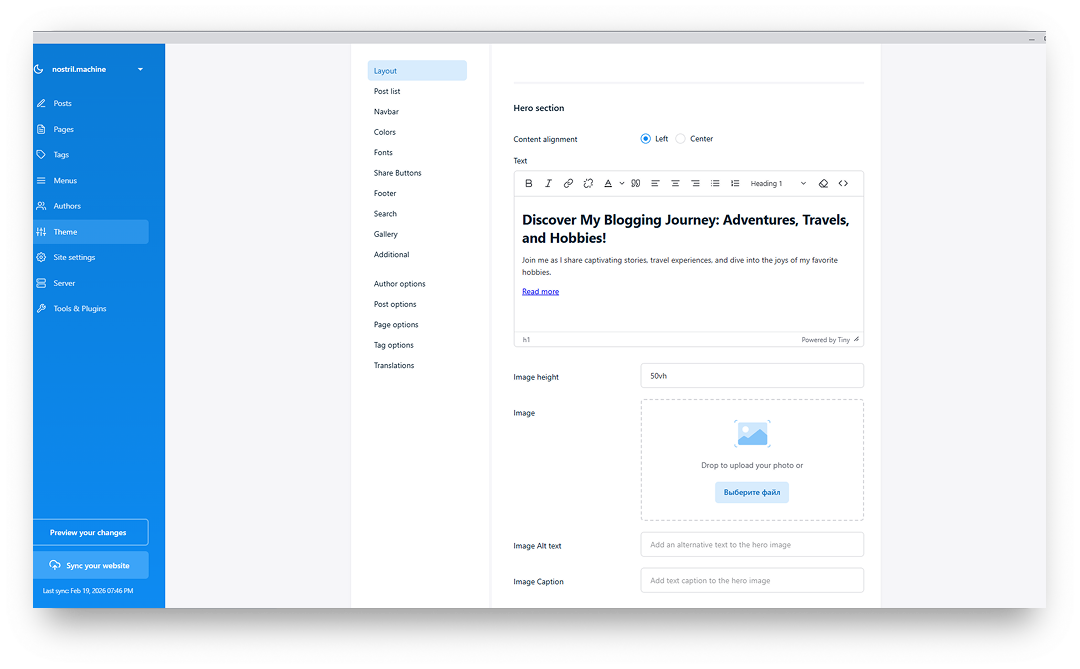
После изменений не забудьте пролистать вниз и нажать Save settings. Иначе все пропало.
Пишем первый пост
Можем вернуться на вкладку Pages. Здесь на выбор есть три варианта написания текста.
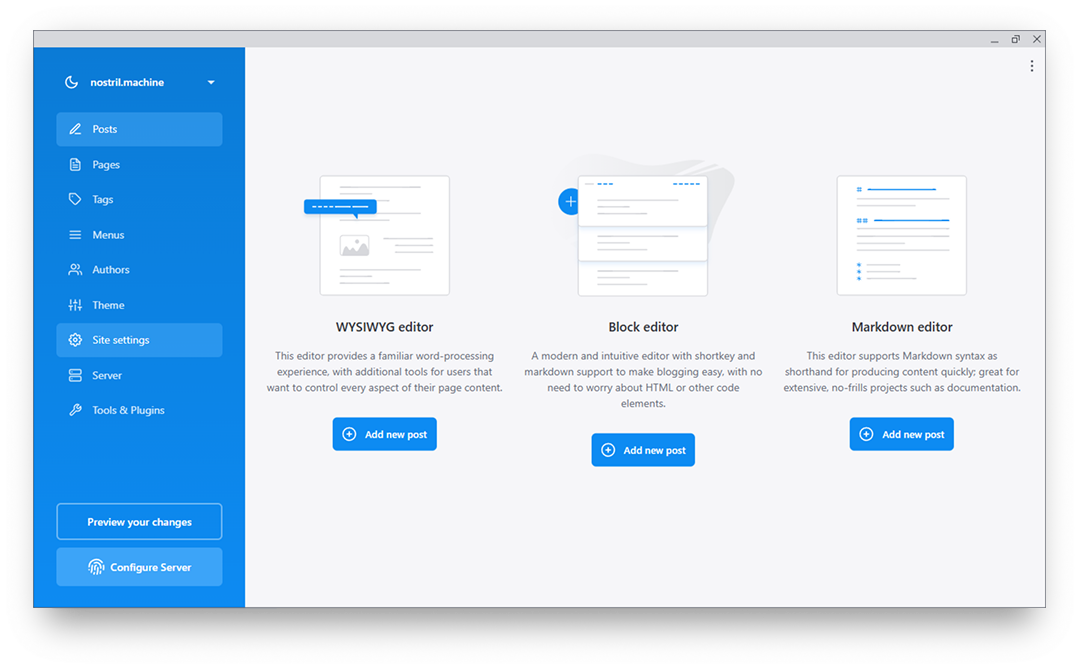
Я обычно использую markdown. Это тип разметки, который может быть знаком вам по Obsidian или Notion. Здесь смысл такой же: текст можно делать жирным, курсивным и подчеркнутым с помощью специальных символов или горячими клавишами.
Если не работали с markdown, то не страшно. Тут есть блочная верстка типа как в Tilda или любом простом конструкторе сайтов. Ну и третий вариант WYSIWYG — это как в Ворде (почти) или ВордПрессе. Выбирайте любой. Если что — можно в любой момент вернуться и поменять.
Или даже каждую статью писать разным способом. Пабли это схавает. Я выберу markdown.
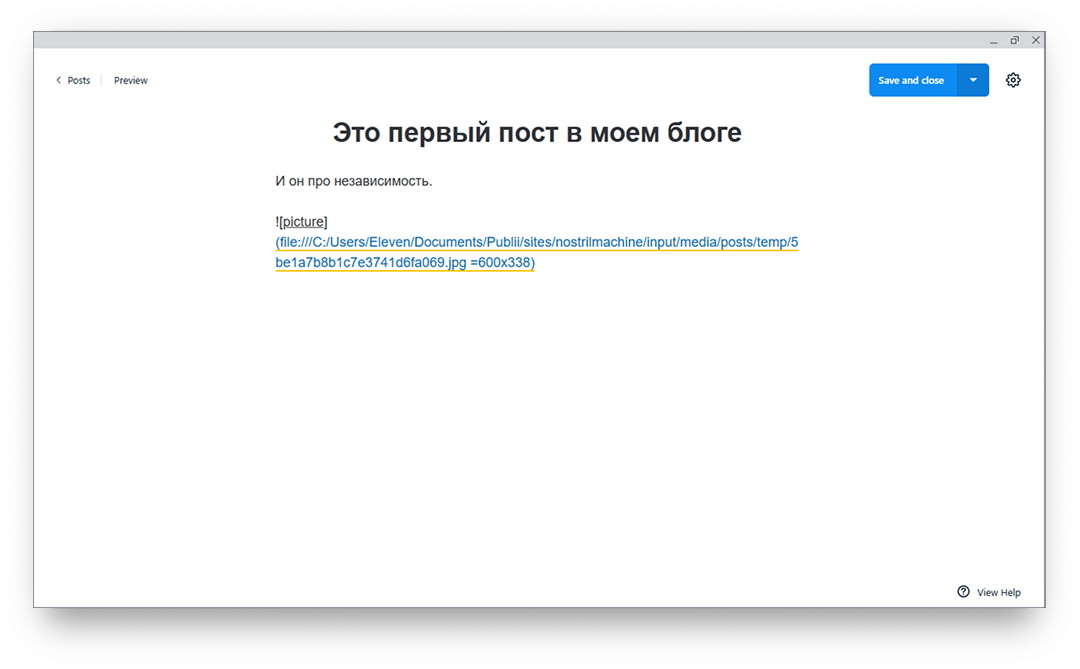
Картинки вставляются простым перетаскиванием их в текстовое поле.
Когда закончили — сохраняем наш текст. Тут же есть кнопка Preview. Она позволяет посмотреть, как текст выглядит на сайте. Просмотр откроется в новой вкладке вашего браузера.
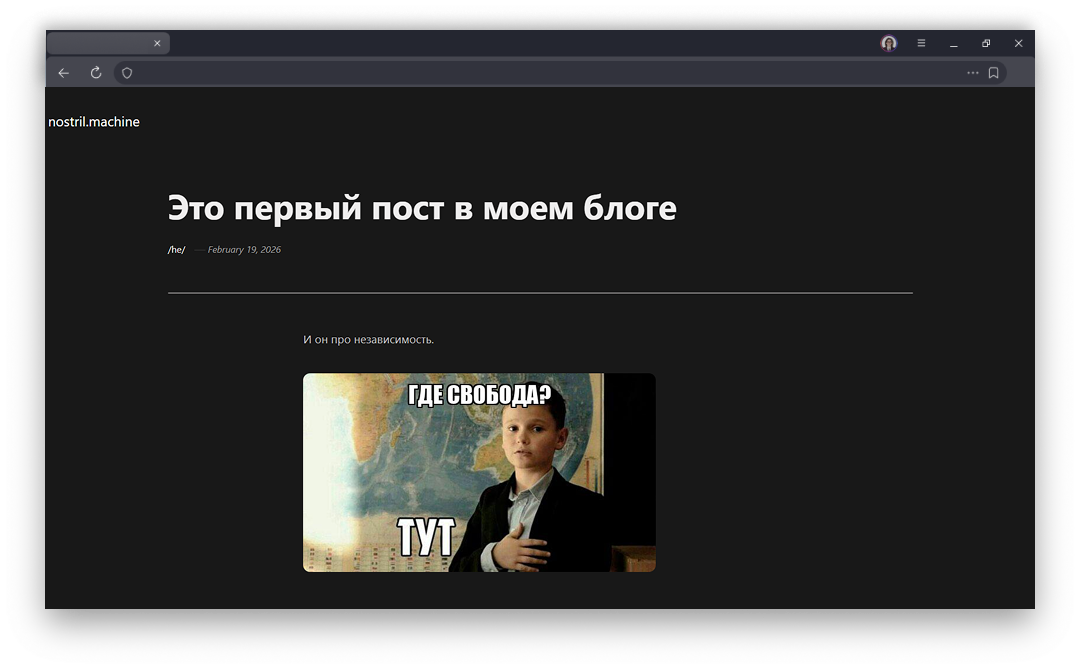
Показываем творение миру
Началась самая сложная часть. Нам нужно создать токен доступа на Github.
Для этого шагаем назад на сайт Гитхаба. В правом верхнем углу жмем на свою аватарку. В меню выбираем пункт Settings.
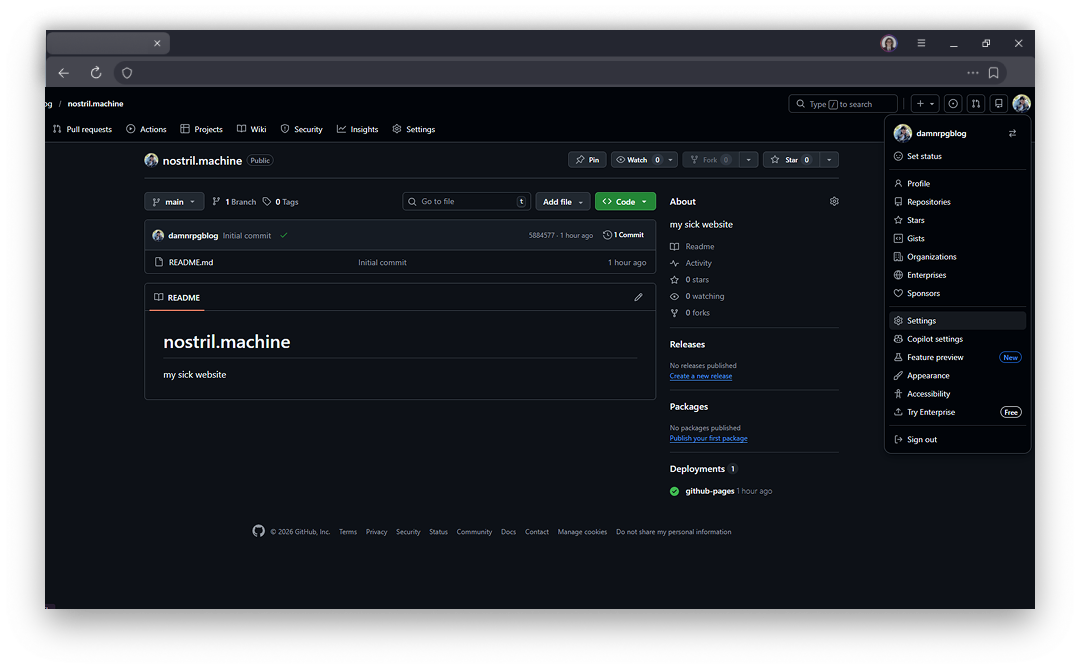
В окне настроек листаем вниз и находим в левом меню пункт Developer Settings. Выбираем его.
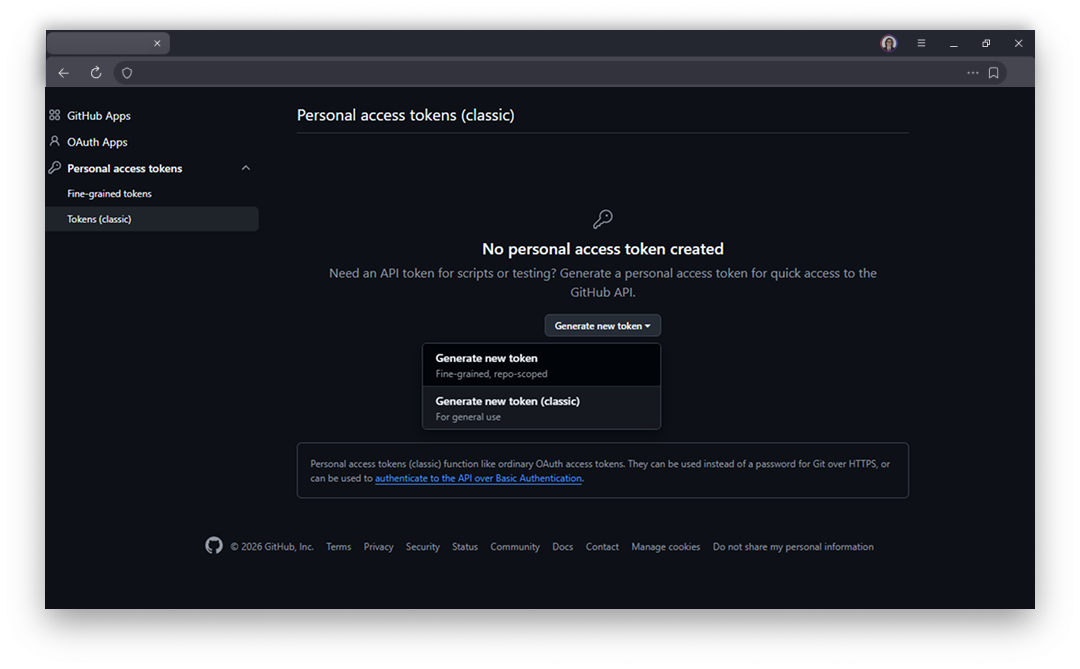
Здесь нам предложат создать Токен. Выбираем Generate new token и выбираем классический вариант. Он припиской classic в скобочках.
Выберите настройку No expiration. Она сделает токен вечным. По крайней мере пока вы сами его не удалите. Далее нажимаем все галочки. Это даст Publii загружать статьи на сайт.
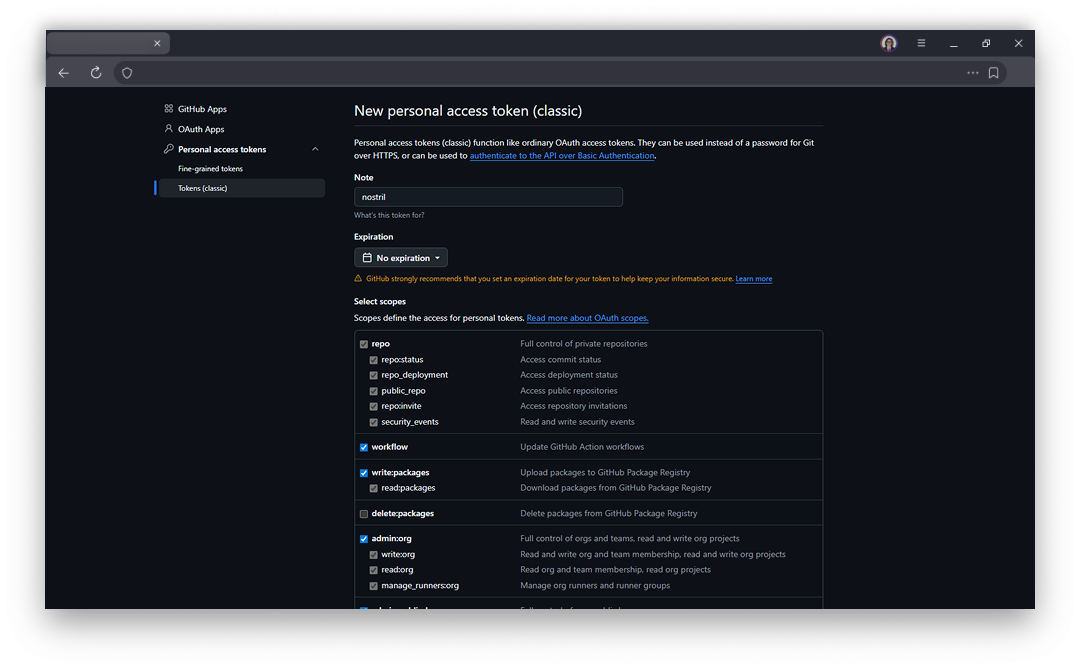
Ну и жмем внизу зеленую кнопку. Появится токен. Его мы копируем. Не передавайте его никому.
Возвращаемся в Publii
Выбираем в левом меню вкладку Server. В нем мы будем синхронизировать наш сайт с гитхабом. Выбираем пункт Github
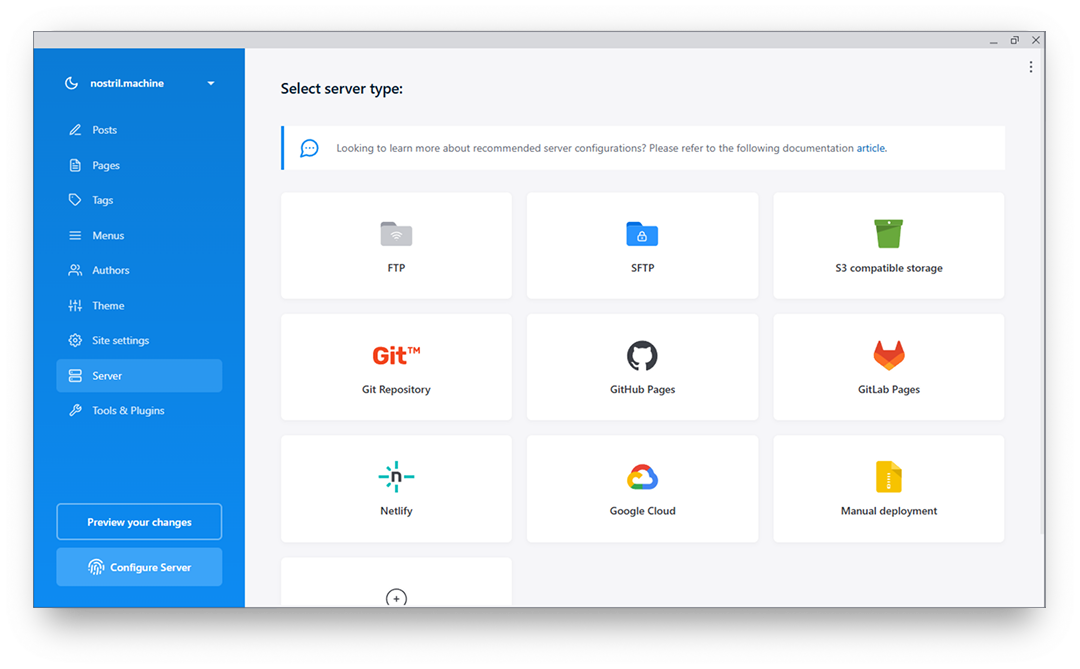
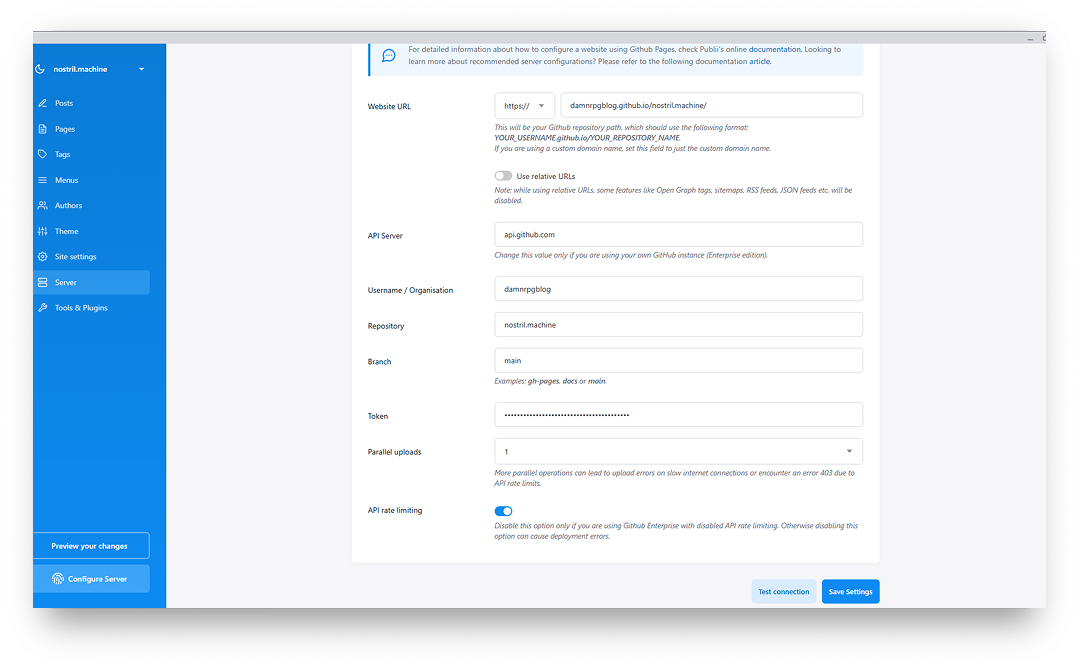
Вводим все настройки:
Website URL — это ваш домен, на котором и крутится ваш гитхабный сайт, скопируйте из браузера и вставьте сюда.
Username — я указал такой же, как мой ник на гитхаб.
Repository — копируем название нашего репозитория сюда. Скорее всего он такой же, как юзернейм, если все делали по инструкции.
Branch — оставляем main
Token — а вот сюда вставляем токен, который тока что создавали на гитхабе. Далее нажимаем save settings
Финал
Все готово. Теперь Publii связан с сайтом на гитхабе. И вы можете в приложении Publii делать запиздячить нужный вам пост и сохранить. Чтобы опубликовать его — просто нажимайте в приложении кнопку Sync your website
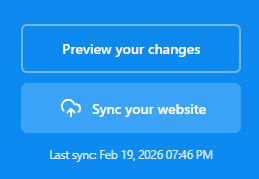
Напоминаю: сайт статический, а это значит, что обновления вступят в силу не сразу. После синхронизации подождите минуты 2-3. И вы прекрасны.
Можете посмотреть то, как я сделал сайт.
Вместо вывода
Это самая первая часть гайдов по созданию своего сайт для вашего НРИ-бложека или чего-то похожего. Я сделал его, чтобы показать, что на самом деле запустить сайт с текстом несложно. Вы можете сами больше узнать о том же Publii, если просто покопаетесь в приложении. Там есть плагины и темы, которые делают штуки удобнее.
Во второй части гайда обсудим пару более сложных вариантов. Но более красивых. Плюс потом расскажу про платные варианты блога (в пределах 2000 рублей в год) для тех, кто хочет комфорта.
Подписывайтесь на телеграм, пока его не заблокировали. Спасибо, что читали.
Спасибо за гайд
Надеюсь, кто нибудь им воспользуется